.gif "公司LOGO设计")


精选品牌创建和运营相关的干货
 ps缩放的快捷键是什么
 ps缩放的快捷键是什么为了让图片处理得更加完美,我们将图片进行ps处理,那么,ps缩放的快捷键是什么?下面小编为大家整理的一些内容,希望大家喜欢!ps放大缩小快捷键之——以图像中心绽放按下键盘上的CRTL+加号键图片以中心放大,按下键盘上的CRTL+减号键图片以中心缩小。ps放大缩小快捷键之——局部放大按下键盘上的CTRL+空格键,鼠标指针显示为放大镜图标,按下鼠标左键并拖动来选择要放大的区域,选定好要放大的区域后松开鼠标左键。ps放大缩小快捷键之——以鼠标位置为中心放大缩小按下键盘上的CTRL+空格键,鼠标指针显示为放大镜图标,单击鼠标左键将以鼠标当前位置为中心进行放大图像,在非字编辑状态下,按下ALT+空格键,单击鼠标左键,将以鼠标当前位置为中心进行缩小图像。ps放大缩小快捷键之——鼠标滚轮放大缩小图像按下键盘上的ALT键,向前滚动滚轮,图像以以鼠标当前位置为中心进行放大图像, 按下键盘上的ALT键,向后滚动滚轮,图像以以鼠标当前位置为中心进行缩小图像,ps放大缩小快捷键之——图像绽放大屏幕大小按下键盘上的CTRL +数字键0,图像按自身宽高比自动绽放在屏幕范围内。ps放大缩小快捷键之——图像实际大小按下键盘上的CTRL +ALT+数字键0,图像比例自动绽放到100%。ps放大缩小快捷键之——同时缩小和放大多个文件按下键盘的CTRL +SHIFT键,鼠标单击任意一张图片,ps打开的所有文件同时放大,按下键盘的ALT +SHIFT键鼠标单击任意一张图片,ps打开的所有文件同时缩小。ps图层混合的快捷键01.循环选择混合模式【Alt】+【-】或【+】02.正常【Shift】+【Alt】+【N】03.阈值(位图模式)【Shift】+【Alt】+【L】04.溶解【Shift】+【Alt】+【I】05.背后【Shift】+【Alt】+【Q】06.清除【Shift】+【Alt】+【R】07.正片叠底【Shift】+【Alt】+【M】08.屏幕【Shift】+【Alt】+【S】09.叠加【Shift】+【Alt】+【O】10.柔光【Shift】+【Alt】+【F】11.强光【Shift】+【Alt】+【H】12.滤色【Shift】+【Alt】+【S】13.颜色减淡【Shift】+【Alt】+【D】14.颜色加深【Shift】+【Alt】+【B】15.变暗【Shift】+【Alt】+【K】16.变亮【Shift】+【Alt】+【G】17.差值【Shift】+【Alt】+【E】18.排除【Shift】+【Alt】+【X】19.色相【Shift】+【Alt】+【U】20.饱和度【Shift】+【Alt】+【T】21.颜色【Shift】+【Alt】+【C】22.光度【Shift】+【Alt】+【Y】23.去色海棉工具+【Shift】+【Alt】+【J】24.加色海棉工具+【Shift】+【Alt】+【A】25.暗调减淡/加深工具+【Shift】+【Alt】+【W】26.中间调减淡/加深工具+【Shift】+【Alt】+【V】27.高光减淡/加深工具+【Shift】+【Alt】+【Z】ps颜色的快捷键选择彩色通道(‘曲线’对话框中) 【Ctrl】+【~】选择单色通道(‘曲线’对话框中) 【Ctrl】+【数字】打开“色彩平衡”对话框 【Ctrl】+【B】打开“色相/饱和度”对话框 【Ctrl】+【U】全图调整(在色相/饱和度”对话框中) 【Ctrl】+【~】只调整红色(在色相/饱和度”对话框中) 【Ctrl】+【1】只调整黄色(在色相/饱和度”对话框中) 【Ctrl】+【2】只调整绿色(在色相/饱和度”对话框中) 【Ctrl】+【3】只调整青色(在色相/饱和度”对话框中) 【Ctrl】+【4】只调整蓝色(在色相/饱和度”对话框中) 【Ctrl】+【5】只调整洋红(在色相/饱和度”对话框中) 【Ctrl】+【6】去色 【Ctrl】+【Shift】+【U】反相 【Ctrl】+【I】ps选择功能的快捷键01.全部选取【Ctrl】+【A】02.取消选择【Ctrl】+【D】03.重新选择【Ctrl】+【Shift】+【D】04.羽化选择【Ctrl】+【Alt】+【D】05.反向选择【Ctrl】+【Shift】+【I】06.路径变选区数字键盘的【Enter】07.载入选区【Ctrl】+点按图层、路径、通道面板中的缩约图
画册设计怎么做
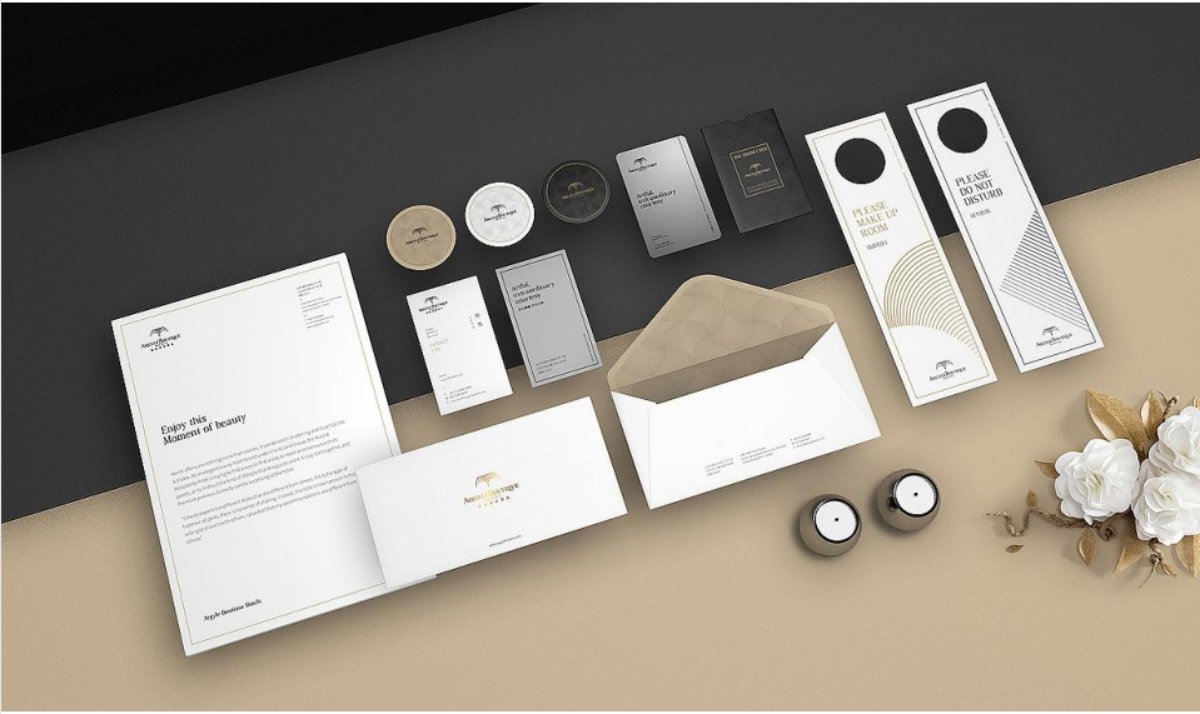
怎么 设计 画册在画册设计之前,需求方应与设计师在整体配色、版式、风格上达成一致,在后续的具体设计过程中,充分尊重和信赖设计师的创意和风格,后期再在细节上做一些调整即可。 1、创意 创意是画册设计的灵魂,一个富有创意的画册会给大众留下深刻的印象,会在众多千篇一律的画册中脱颖而出。一本好的画册设计需要创意来支撑,没有创意的画册是苍白无力的,大众观看之后没有记忆点,自然对这个画册背后想要表达的东西也是没有兴趣了解的。2、简洁 画册设计的简洁是指简单明了,适合大众观看,并且还要富有创意,有内涵,俗话说简单的东西才是最难的,要做到这点也是不容易。所以在画册设计的时候,切莫把太过于复杂的东西放在画册里,大家可能不会仔细去看画册的内容,所以在设计方面就要把画册所要表达的东西体现出来。3、逻辑 设计画册不是零散的,画册是一个整体,那么设计自然也是个整体,前后画册的设计也要有呼应,有逻辑。画册内容有逻辑符合大众的阅读习惯,画册设计有逻辑,看起来赏心悦目,这样画册整体才看起来和谐。画册怎么设计好看1.设计风格 在开始专辑设计之前,我们首先要将专辑的风格定位为一个整体。它应该具备什么样的气质?应该是复古风格?民族风格?它是国际风格等等。只有在样式确定后,才能根据样式找到设计参考和设计元素。2.公司文化理念 设计必须体现事物的真实性;通过对公司的理解和认识,我们要分析和认识企业的企业文化、精神、理念、优势,通过设计师的设计,把公司的力量、文字、材料、多维地展现出来,100%地还原出来。公司的实力;专辑应特别注意避免与其他品牌的专辑相同。更不用说模仿别人的设计了。3.了解客户需求 客户寻找设计公司的设计宣传册,表明他们是有需要的,所以作为乙方的设计公司,他们应该从客户的角度思考:例如,市场需要什么?我想表达什么?我应该向消费者展示什么?站在客户的立场去构思画册的风格和内容也是一个优秀画册的必要条件。4.创意设计 如果一本画册想要在市场上脱颖而出,为了让消费者认清品牌的独特品质、风格和情感,我们需要在画册设计过程中融入创意点和表现形式,如适当的毛坯、点线表面组成、图片的纹理处理、以及其他图形技术使画册具有独特性和独特性,是一本优秀的画册。它必须是独一无二的。当然,一个好的画册设计还需要很多点,需要对每一家企业进行有针对性的分析,为每一家公司做一个独特的宣传,所以专业的事情要专业的人去做是没有错的,至少对美的理解要比企业主强!画册设计的基本步骤1、 了解企业画册设计需求 首先要清楚企业需要的画册性质,画册设计的页数大致是多少,采用纸张的类型,画册设计的风格等,这些是需要提前跟客户沟通的。2、 画册设计的连贯性 企业画册在设计过程中需要明确它的内容连贯性,在设计上也需要承前启后,不可虎头蛇尾,要让读者有良好的观感,才能在这过程中发挥企业画册的作用。3、 与企业客户沟通 在设计过程中,虽然在一开始已经明确企业需求,依然需要随时跟客户沟通,毕竟能做出最终选择的是客户。在沟通过程及时修改,最终让客户确定方案。4、 画册印刷阶段 客户一旦同意制作画册,就开始进入制作流程。画册设计过程中需要确定好画册的工艺,否则会导致设计效果与印刷效果相差甚远,让画册设计功亏一篑。
ps电影海报怎么做
ps电影海报怎么做第一步,选择一张《功夫熊猫》素材,打开并用选取工具选取熊猫形象,输入“Ctrl+C”复制图片。第二步,新建一张A4纸大小的画布,输入“Ctrl+V”粘贴熊猫形象,并在背景图层使用渐变工具。第三步,新建一个新的图层,并使用钢笔工具在图层上绘制一个三角形,将转换中心调整至中心点。第四步,输入“Ctrl+T”调整三角形,将转换的值设置为10,并输入“Ctrl+Shift+Alt+T”绘制一个圆形的路径。第五步,将前景色设置为白色,并在路径面板填充路径,然后隐藏路径。第六步,再新建一个文字图层,并在图层上方输入文字,可调整大小或输入“Ctrl+Alt+向上箭头”改变为立体效果。教做电影海报1.打开作为背景的素材。打开其它素材,按住鼠标左键,将图层窗口中的背景拖到第一个打开的文件窗口中。2.按ctrl+t执行自由变换,改变大小,,移动位置,点击对号按钮进行变换。3.选择“模糊工具”,将图像边缘变得模糊,与背景产生渐变的效果。ps电影海报怎么做_教做电影海报:4.图像的比例过宽。选择“图像”→“画布大小”,单位选择像素,将高度数值设置为450,向上移动定位,确定。5.多出的地方,正好可以放置其它内容。6.打开素材,拖到第一个打开的文件中。或者按ctrl+a全选,按ctrl+c复制,回到第一个文件,按ctrl+v粘贴。效果是一样的。7.执行自由变换,改变大小,移动位置。模糊图像边缘。8.当横排文字工具在这个素材中无法输入文字时。新建文件,输入文字,改变字体、字号、字色,点击对号按钮提交编辑。9.鼠标右键选择文字图层上的文字,选择栅格化文字,双击缩略图,进入混合选项,选中投影、内阴影、斜面和浮雕、描边,设置好效果后确定。10.将文字图层拖到海报文件中。执行自由变换,改变大小,移动位置。效果也可以在设置好位置后设置。11.选择“涂抹工具”,将文字左面边缘涂抹一下。选择“滤镜”→“风格化”→“风”,方法风、从左,移动预览中的图像,查看效果,确定。12.回到文字文件,输入文字后拖到海报文件中。执行自由变换,改变大小,移动位置。选择“移动工具”,按方向键进行轻移,可以移动到更适当的位置上。13.再输入文字,拖到海报文件中,进入混合选项,选中颜色叠加,设置颜色,确定后文字的颜色就被更改了。14.电影名称不突出。新建图层,选择“画笔工具”,设置直径下一些,按住shift键,在电影名称文字下面画一条直线。按住shift键,在直线下面点击一下,移动到右面再点击一下,第二条直线形成。15.设置混合选项,选中渐变叠加,选择色谱渐变,角度0,确定。保存文件。photoshop电影海报 设计 1、打开一幅照片2、复制背景图层为“背景副本图层”。选择背景副本图层,执行菜单栏中的“图像”→“调整”→“色相/饱和度”对话框3、按Ctrl+M键,打开“曲线”对话框,在通道列表中选择“绿”选项。4、按Ctrl+B键,打开“色彩平衡”对话框。5、选择背景副本图层,执行菜单栏中的“图像”→“调整”→“亮度/对比度”命令,弹出“亮度”→“对比度”对话框。6、将背景副本图层隐藏。选择背景层,切换到通道面板,选择红色通道,复制红色通道为红副本通道。对红副本通道执行菜单栏中的“图像”→“调整”→“色阶”命令。7、按住Ctrl键单击红副本通道,载入选区。切换到图层面板,选择背景图层,按Ctrl+J键将选区复制到新图层,得到图层1,隐藏背景图层和背景副本图层。8、将图层1拖至最上层,然后将图层1与背景副本合并为图层1。选择图层1,执行菜单栏中的“滤镜”→“渲染”→“镜头光晕”命令,弹出镜头光晕对话框。9、选择图层1,执行菜单栏中的“滤镜”→“艺术效果”→“胶片颗粒”命令。10、执行菜单栏中的“图像”→“画布大小”命令,将画布加大一些。将画面移动到左上角,在背景层上新建图层2并填充黑色。11、选择工具箱中的文字工具为海报添加文字。电影海报ps怎么设计1.首先要从电影截图中选一张有代表性的图片作为电影海报主图,如果有特别为电影海报拍摄的图票则更好。2.编辑好电影名,最好采用好看的艺术字,如果能配合电影意境来选字的话最好。剧情悲壮的电影就用霸气的字体,像老毛那样带杀气的字亦可;温情的电影就用飘顺的字,比如说王羲之写的字般的字体。3.安排好图片与电影名称的位置,字不能遮住电影海报中人物的脸部。4.最后安排些位置写电影的主演,导演以及其他重要信息。做完这些,一个简单的海报就做好啦。ps电影海报制作步骤第一步:新建文档1200×1600px背景渲染,找到合适的背景图片,转成黑白,使用曲线,色阶等工具压暗,增加对比度如果需要打印出来的话那就改模式为CMYK,并且分辨率最好是300DPI,如下图第二步:继续处理背景,现在我们需要把背景下端压暗方法很多,这里作者先复制一层背景图层曲线压暗,然后建立一个蒙版,只把下半部分显示出来(建议不懂蒙版的朋友:选中下面一部分,使用曲线,色阶等工具压暗。最好还是先把蒙版等基本工具学习一下)第三步:开始处理人物导入我们需要处理的人物图片第四步:按你自己是感觉调整图片位置这里作者旋转了人物图片(注意,我们要开始做这张作品了哈,调整心态,一定要耐心,慢慢做)快速把人物图片转成黑白图像:Ctrl+Alt+Shift+B到这步整个作品基本上就搞定了你可以添加一些你自己喜欢的东西但记得不要抢了主题做装饰作用就OK。








电脑版请使用CTRL+D收藏到浏览器